How to Use AppImage in Linux [Complete Guide]
What is AppImage? How to run it? How does it work? Here’s the complete guide about using AppImage in Linux.
Ubuntu သို့မဟုတ် အခြားသော distribution တစ်ခုခုတွင် Software ကို ထည့်သွင်းနိုင်သည့် နည်းလမ်းများ ရှိပါသည်။ .deb သို့မဟုတ် .rpm ဖိုင်များကို ဒေါင်းလုဒ်လုပ်ပြီး ၎င်းတို့အပေါ် double-click လုပ်ခြင်းဖြင့် ဆော့ဖ်ဝဲကို ထည့်သွင်းခြင်းသည် အဆင်ပြေအလွယ်ကူဆုံး နည်းလမ်းများထဲမှ တစ်ခု ဖြစ်သည်။
မကြာသေးမီက အပလီကေးရှင်းအချို့ကို ဒေါင်းလုဒ်လုပ်သည့်အခါ ၎င်းတို့တွင် .appimage ဟူသော extension ပါလာသည်ကို သင် သတိပြုမိကောင်း ပြုမိပါလိမ့်မည်။ ထို .appimage ဖိုင်များဆိုသည်မှာ အဘယ်အရာများ ဖြစ်ကြသနည်းဟု သင် တွေးမိကောင်း တွေးမိနိုင်ပါသည်။
ဒီသင်ခန်းစာမှာတော့ AppImage ဆိုတာ ဘာလဲ၊ Linux မှာ အက်ပ်လီကေးရှင်းတွေကို ထည့်သွင်းဖို့ (install လုပ်ဖို့) AppImage ကို ဘယ်လိုအသုံးပြုရမလဲဆိုတာကို ပြသပေးသွားမှာ ဖြစ်ပါတယ်။ ဒါ့အပြင် AppImage ကို အသုံးပြုတဲ့အခါ သတိပြုသင့်တဲ့ အချက်အချို့ကိုလည်း ပြောပြပေးသွားပါမယ်။
What is AppImage?
AppImage ဆိုသည်မှာ Linux တွင် အပလီကေးရှင်းများကို ကလစ်တစ်ချက်နှိပ်ရုံဖြင့် လည်ပတ်အသုံးပြုနိုင်စေသည့်၊ အတော်လေးအသစ်ဖြစ်သော packaging format တစ်ခု ဖြစ်သည်။ သမားရိုးကျ DEB/RPM ပက်ကေ့ချ်များနှင့် မတူဘဲ AppImage များကို မည်သည့် Linux distribution တွင်မဆို အသုံးပြုနိုင်ပြီး၊ ဤအချက်ကပင် ၎င်းတို့ကို Linux အသုံးပြုသူများအတွက် အလွန်ဆွဲဆောင်မှုရှိစေပါသည်။
ကျွန်ုပ်တို့သည် နှစ်ပေါင်းများစွာကြာအောင် Debian/Ubuntu အခြေပြု Linux distributions အတွက် DEB ပက်ကေ့ဂျ်များကိုလည်းကောင်း၊ Fedora/SUSE အခြေပြု Linux ဖြန့်ချိမှုများအတွက် RPM ပက်ကေ့ဂျ်များကိုလည်းကောင်း ပံ့ပိုးပေးလျက်ရှိပါသည်။
ဤဆော့ဖ်ဝဲလ် packages သည် သက်ဆိုင်ရာ distributions များကို အသုံးပြုသူများအတွက် ဆော့ဖ်ဝဲလ်ထည့်သွင်းရာတွင် အဆင်ပြေစေသော်လည်း၊ ဆော့ဖ်ဝဲလ်ရေးသားသူများ (developers) အတွက်မူ အဆင်ပြေဆုံးနည်းလမ်း မဟုတ်ပါ။ အဘယ်ကြောင့်ဆိုသော် ဆော့ဖ်ဝဲလ်ရေးသားသူများသည် distributions အမျိုးမျိုးအတွက် သီးခြားဆော့ဖ်ဝဲလ် packages များစွာကို ဖန်တီးပေးရသောကြောင့် ဖြစ်သည်။ ဤနေရာတွင် AppImage က အဖြေတစ်ခုအဖြစ် ပေါ်ထွက်လာပါသည်။
AppImage ဆိုသည်မှာ universal (မည်သည့်နေရာတွင်မဆို အသုံးပြုနိုင်သော) ဆော့ဖ်ဝဲလ် ပက်ကေ့ချ် ဖော်မတ်တစ်ခု ဖြစ်သည်။ ဆော့ဖ်ဝဲလ်ကို AppImage ပုံစံဖြင့် ထုပ်ပိုးလိုက်ခြင်းအားဖြင့်၊ ဆော့ဖ်ဝဲလ်ရေးသားသူ (developer) သည် အရာအားလုံးအတွက် အကျုံးဝင်မည့် ဖိုင်တစ်ခုတည်းကိုသာ ပံ့ပိုးပေးလိုက်ခြင်း ဖြစ်သည်။ အသုံးပြုသူများ (ဆိုလိုသည်မှာ သင်ကိုယ်တိုင်) အနေဖြင့် ၎င်းကို ခေတ်ပေါ် Linux ဖြန့်ချိမှု (Linux distributions) အများစုတွင် (အားလုံးနီးပါးတွင်) အသုံးပြုနိုင်မည် ဖြစ်သည်။
AppImage features
- Distribution agnostic: Can run on various different Linux distributions
- No need of installing and compiling software: Just click and play
- No need for root permission: System files are not touched
- Portability: Can be run anywhere including live disks
- Apps are in read-only mode
- Software is removed just by deleting the AppImage file
- Applications packaged in AppImage are not sandboxed by default.
How to use AppImage in Linux
Using AppImage is pretty simple. It is done in these three simple steps:
- Download AppImage file
- Make it executable
- Run it
စိတ်မပူပါနဲ့၊ AppImage ကို ဘယ်လိုအသုံးပြုရမလဲဆိုတာ အသေးစိတ် ပြသပေးပါမယ်။ ဒီ AppImage သင်ခန်းစာမှာ ကျွန်တော်က Ubuntu 22.04 ကို အသုံးပြုထားပေမဲ့ တခြား Linux ဗားရှင်းတွေ (distributions) မှာလည်း ဒီအဆင့်အတိုင်းပဲ အသုံးပြုနိုင်ပါတယ်။ ဘာကြောင့်လဲဆိုတော့ AppImage ရဲ့ အဓိကရည်ရွယ်ချက်က Linux ဗားရှင်းအမျိုးမျိုးအပေါ် မှီခိုနေစရာမလိုဘဲ သီးခြားလွတ်လပ်စွာ အလုပ်လုပ်နိုင်ဖို့ ဖြစ်လို့ပါပဲ။
Step 1: Download the .appimage package
AppImage ဖော်မတ်ဖြင့် ရရှိနိုင်သော ဆော့ဖ်ဝဲများစွာ ရှိပါသည်။ ဥပမာအားဖြင့် Krita၊ Kdenlive နှင့် OpenShot တို့ကို ဖော်ပြနိုင်ပါသည်။ AppImage ဖော်မတ်ဖြင့် ရရှိနိုင်သည့် အက်ပ်လီကေးရှင်းများ၏ စာရင်းအပြည့်အစုံကို ဤနေရာတွင် ကြည့်ရှုနိုင်ပါသည်။
I will be using the OpenShot video editor in this tutorial. You can download it from its website.
Step 2: Make it executable
ပုံမှန်အားဖြင့် ဒေါင်းလုဒ်လုပ်ထားသော AppImage ဖိုင်တွင် လုပ်ဆောင်နိုင်ခွင့် (execution permission) ပါဝင်မည် မဟုတ်ပါ။ ထို့ကြောင့် ၎င်းဖိုင်ကို အသုံးပြုနိုင်စေရန်အတွက် ခွင့်ပြုချက် (permission) ကို ပြောင်းလဲပေးရန် လိုအပ်ပါလိမ့်မည်။ ဤသို့ပြုလုပ်ရန်အတွက် root အသုံးပြုသူ အခွင့်အရေး (root privilege) ရယူထားရန် မလိုအပ်ပါ။
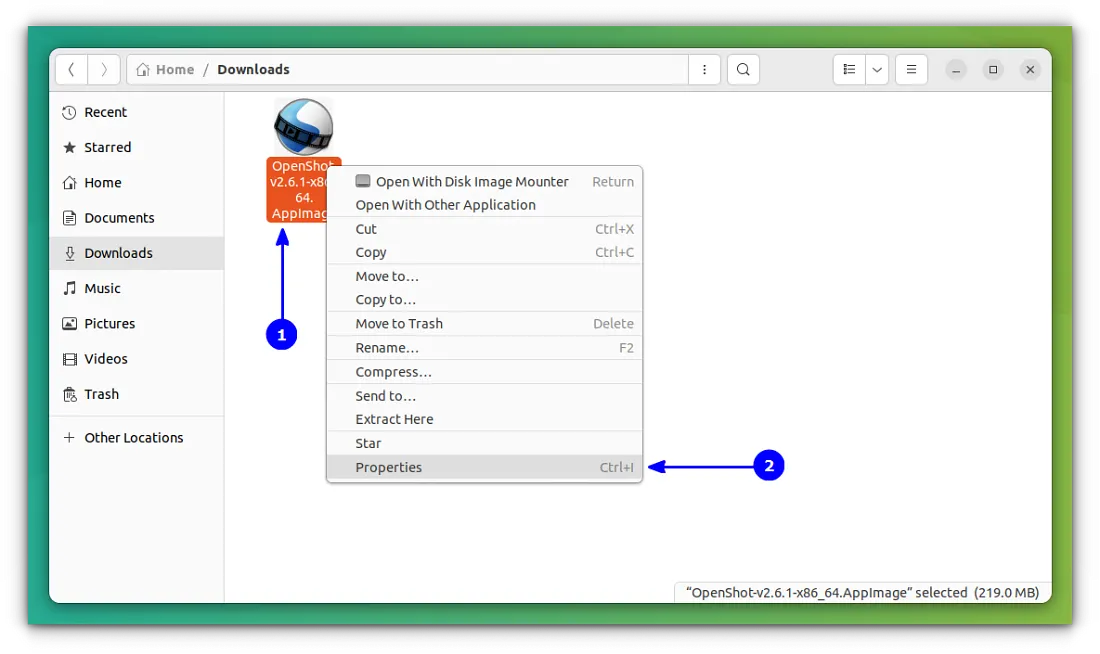
အကယ်၍ သင်သည် ဂရပ်ဖစ်အသုံးပြုသည့် ပုံစံ (graphical way) ကို ပိုနှစ်သက်ပါက၊ ဒေါင်းလုဒ်လုပ်ထားသော .appimage ဖိုင်ပေါ်တွင် ညာဘက်ကလစ် (right-click) နှိပ်ပြီး Properties ကို ရွေးချယ်လိုက်ပါ။
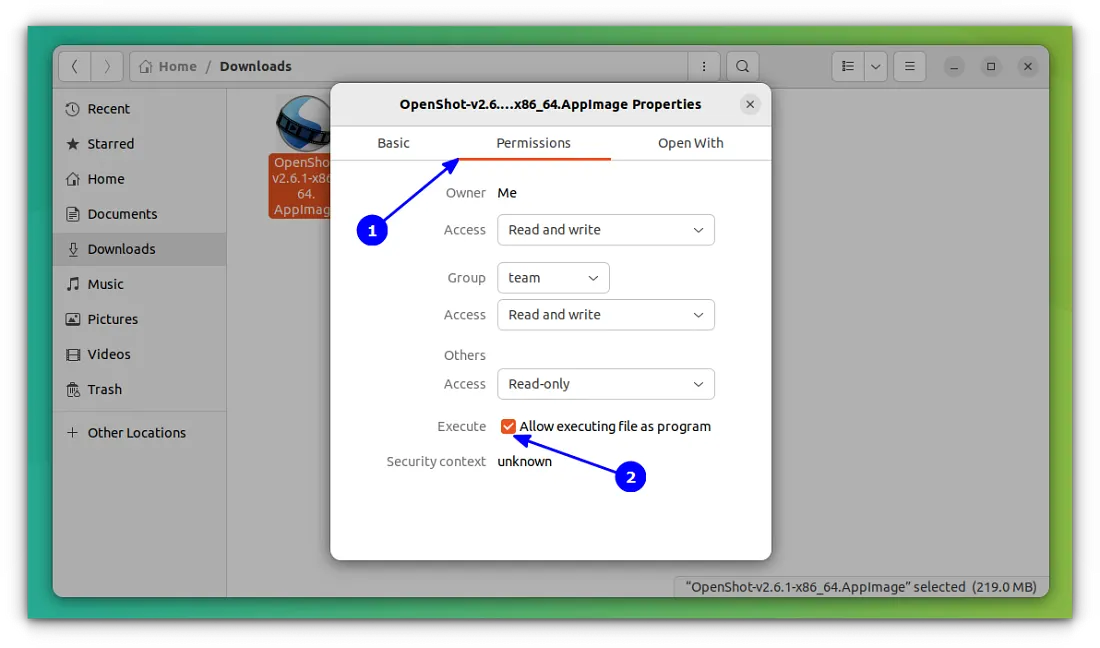
နောက်မျက်နှာပြင်တွင် Permissions တက်ဘ် (tab) သို့ သွားပြီး “Allow executing file as program” ဟု ရေးသားထားသည့် အကွက်ကို အမှန်ခြစ်ပေးပါ။
တနည်းအားဖြင့်၊ သင်သည် command line ကို ပိုနှစ်သက်ပါက အောက်ပါ command ကို အသုံးပြု၍ AppImage ဖိုင်တစ်ခုကို run နိုင်သောဖိုင် (executable file) အဖြစ် ပြောင်းလဲနိုင်ပါသည် -
Step 3: Run the AppImage file
AppImage ဖိုင်ကို အသုံးပြုနိုင်သည့်အခြေအနေ (executable) ဖြစ်အောင် ပြုလုပ်ပြီးသည်နှင့် ၎င်းကို နှစ်ချက်နှိပ်၍ ဖွင့်လိုက်ရုံပါပဲ။ သင့်စနစ်ထဲတွင် ဆော့ဖ်ဝဲကို တပ်ဆင်ထားသကဲ့သို့ပင် အလုပ်လုပ်နေသည်ကို တွေ့မြင်ရပါလိမ့်မည်။ ကောင်းတယ် မဟုတ်လား။
How to uninstall AppImage software
ဆော့ဖ်ဝဲကို ထည့်သွင်းခြင်း (install လုပ်ခြင်း) မရှိသည့်အတွက် ၎င်းကို ဖယ်ရှားခြင်း (uninstall လုပ်ခြင်း) လည်း လိုအပ်မည် မဟုတ်ပါ။ နည်းလမ်း ၁ အရ အသုံးပြုထားသော AppImage များအတွက်ဆိုလျှင် သက်ဆိုင်ရာ AppImage ဖိုင်ကို ဖျက်လိုက်ရုံဖြင့် သင့်စနစ်ထဲမှ ဆော့ဖ်ဝဲ ပျက်ပြယ်သွားမည် ဖြစ်သည်။
For Ubuntu, there is a stable PPA available to install the AppImage Launcher.
ထည့်သွင်းပြီးသည်နှင့် သင်ဒေါင်းလုဒ်လုပ်ထားသော မည်သည့် AppImage ဖိုင်ကိုမဆို နှစ်ချက်နှိပ်၍ ဖွင့်နိုင်ပါသည်။ ထိုအခါ AppImage Launcher မျက်နှာပြင် ပေါ်လာမည်ဖြစ်ပြီး၊ အဆိုပါ AppImage ဖိုင်ကို စနစ်မီနူး (system menu) ထဲသို့ ထည့်သွင်းပေါင်းစပ် (integrate) ခွင့်ပြုရန် သင့်အား မေးမြန်းပါလိမ့်မည်။
'Customize' ခလုတ်ကို နှိပ်ခြင်းအားဖြင့် AppImage ဖိုင်များကို သိမ်းဆည်းမည့် နေရာကို သင်နှစ်သက်သလို ပြောင်းလဲသတ်မှတ်နိုင်ပါသည်။ ထို့အပြင် အထက်ပါ ပုံများတွင် ပြထားသည့်အတိုင်း အမှန်ခြစ်အကွက် (checkbox) ကို ပိတ်ထားလိုက်ပါက၊ AppImage ဖိုင်အသစ်ကို သင်သတ်မှတ်ထားသော နေရာသို့ အလိုအလျောက် ရွှေ့ပေးသွားမည် ဖြစ်သည်။ 'OK' ခလုတ်ကို နှိပ်လိုက်သည့်အခါ၊ အဆိုပါဖိုင်ကို တစ်ကြိမ်သာ ဖွင့်သုံးမည်လား သို့မဟုတ် စနစ်ထဲသို့ ထည့်သွင်းပေါင်းစပ်ပြီးမှ ဖွင့်သုံးမည်လားဟု မေးမြန်းလာပါလိမ့်မည်။
အကယ်၍ သင်က 'run once' (တစ်ကြိမ်သာ ဖွင့်သုံးမည်) ကို ရွေးချယ်ပါက အက်ပ်ပလီကေးရှင်းသည် ပွင့်လာမည်ဖြစ်သော်လည်း စနစ်ထဲသို့ ထည့်သွင်းပေါင်းစပ်ပေးမည် မဟုတ်ပါ။ ထို့ကြောင့် အပြည့်အဝ အကျိုးခံစားခွင့်ရရှိစေရန် 'integrate and run' (ထည့်သွင်းပေါင်းစပ်ပြီး ဖွင့်သုံးမည်) ကို ရွေးချယ်ပါ။ ဤသို့ပြုလုပ်ခြင်းဖြင့် AppImage ဖိုင်သည် သင်သတ်မှတ်ထားသော နေရာသို့ ရောက်ရှိသွားမည်ဖြစ်ပြီး၊ အဆိုပါ အက်ပ်ကို စနစ်မီနူး (system menu) မှတစ်ဆင့် ဝင်ရောက်အသုံးပြုနိုင်သလို၊ သင့် taskbar သို့မဟုတ် dock ပေါ်တွင်လည်း ပင် (pin) ပြုလုပ်ထားနိုင်မည် ဖြစ်သည်။
ဤနေရာတွင် အဆင်ပြေသည့် အချက်တစ်ခုမှာ ဖိုင်ကို အသုံးပြုနိုင်ရန်အတွက် သီးခြား 'executable' (အလုပ်လုပ်နိုင်သော ဖိုင်) အဖြစ် ပြောင်းလဲသတ်မှတ်ပေးရန် မလိုအပ်ခြင်းပင် ဖြစ်သည်။ အရာအားလုံးကို AppImage Launcher က ကိုယ်တိုင် လုပ်ဆောင်ပေးသွားမည် ဖြစ်သည်။
ဖတ်ရှုပေးခြင်းအတွက်ကျေးဇူးတင်ပါသည်။ နောက်ထပ် post တွေမှာလဲ ဗဟုသုတရစရာများကိုတင်ပေးသွားမှဖြစ်ပါသည်။
Author : 金龙 - ᴊīɴʟóɴɢ